Sebagai seorang konten kreator, ada satu keterampilan kecil tapi sangat penting yang sering banget dianggap remeh: cara menyalin teks dari gambar. Banyak orang sekarang pengen jadi konten kreator Facebook karena prosesnya nggak ribet kayak platform lain. Kita cukup ambil gambar dari Facebook, Instagram, Pinterest, atau platform lainnya, lalu edit sesuai gaya dan background sendiri. Tapi masalahnya… masih banyak pemula yang belum tahu cara cepat menyalin teks dari gambar. Mereka malah capek ngetik ulang secara manual.
Aku dulu juga perbah ngalamin hal yang sama. Mau bikin banyak konten agar bisa stock tapi waktu habis cuma buat nulis ulang kata-kata dari gambar. Sampai akhirnya aku ketemu cara praktis yang bikin proses editing jauh lebih cepat dan efisien. Dan di artikel ini, aku mau jelasin semuanya dari awal sampai akhir, lengkap dengan caranya.
Waktu Habis Buat Ngetik Ulang
Banyak kreator pemula sebenarnya sudah punya gambar atau bahan quotes yang bagus. Sayangnya, mereka masih pakai cara lama: zoom gambar → salin manual → pindah aplikasi → nulis ulang → baru bisa edit.
Proses ini bikin energi cepat habis, apalagi kalau sehari harus posting banyak konten seperti di Facebook Page atau facebook pro. Editing jadi molor, ide banyak tapi waktu habis cuma buat ngetik ulang. Dengan ritme kerja seperti itu, sulit untuk berkembang secara konsisten.
Aku juga pernah berada di fase itu, dan rasanya benar-benar membuang waktu. Sampai akhirnya aku menemukan solusi yang jauh lebih cepat.
Pakai Aplikasi Teks Scanner (OCR) di Android
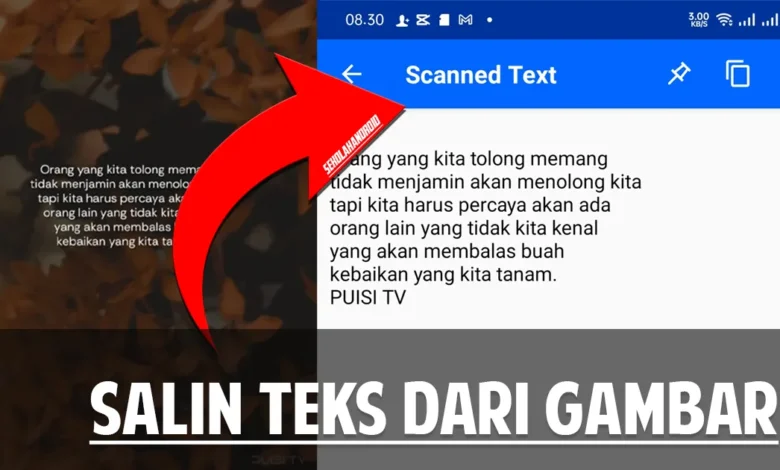
Solusi paling simpel dan efektif adalah memakai aplikasi OCR (Optical Character Recognition). Fungsinya adalah membaca teks di dalam gambar lalu mengubahnya menjadi teks biasa yang bisa kamu copy-paste. Sebenernya banyak cara lain serupa tapi saat ini khusus ambil teks dari gambar menggunakan aplikasi teks scanner.
Aplikasi yang aku pakai namanya Teks Scanner, tersedia gratis di Play Store. Aplikasinya ringan, antarmukanya sederhana, dan cocok banget bahkan untuk yang benar-benar pemula.
Satu hal yang aku suka, aplikasi ini nggak ribet. Kamu tinggal buka → pilih gambar → crop bagian yang penting → scan → selesai. Tinggal copy dan langsung tempel di tempat editing kamu.
Cara Menggunakan Aplikasi Teks Scanner di Android
Nah, sekarang bagian paling penting: cara pakainya. Aku jelasin step by step biar kamu gampang ngikutin.
1. Buka aplikasi Teks Scanner
Begitu masuk, kamu cuma bakal lihat menu Riwayat/History dan Pindai Gambar. Simpel banget.

2. Pilih metode input gambar
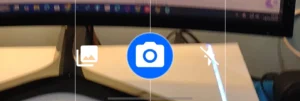
Ada dua cara :
✅ Pindai gambar dengan kamera langsung
Cocok kalau kamu mau salin teks dari buku, baliho, layar HP teman, atau objek nyata.
✅ Pilih gambar dari galeri
Ini pilihan paling cepat kalau kamu sudah punya gambar quotes yang kamu download dari Facebook atau Pinterest.
Untuk memilih dari galeri, tekan ikon kamera di pojok kanan bawah → pilih ikon gambar di kiri.
3. Crop bagian teks yang diperlukan
Sesudah gambar masuk, bakal muncul dua tools:

Crop – untuk memotong area yang ingin kamu baca saja.
Scan – untuk membaca dan mengekstrak teks.
Potong bagian yang penting, lalu tekan Scan.
4. Tunggu beberapa detik
Aplikasi akan membaca huruf-huruf di gambar. Hasilnya muncul di layar dalam bentuk teks yang bisa langsung diedit.
Kalau gambarnya kurang jelas, biasanya muncul typo kecil. Tinggal diperbaiki manual.
5. Copy teks dan tempel di aplikasi editing

Tekan ikon Copy di pojok kanan atas, dan teks siap dipakai. Kamu bisa paste ke:
- Canva
- CapCut
- Facebook editor
- Google Docs
- Atau tempat penyimpanan ide lainnya
Cara ini jauh lebih cepat daripada harus ngetik ulang, apalagi kalau kamu cuma pakai satu HP dan harus bolak-balik aplikasi.
Tips Agar Editing Konten Jadi Lebih Teratur
Kalau kamu mau lebih produktif lagi, jangan cuma gunakan fitur salin teks dari gambar. Bikin juga database kata-kata kamu sendiri.
Simpan hasil salinan teks di folder khusus atau Google Docs:
- Folder Quotes Motivasi
- Folder Islamic Quotes
- Folder Funny Quotes
- Folder Trik & Tips
Dengan cara ini, kamu nggak cuma cepat bikin konten, tapi juga punya stok ide yang siap dipakai kapan aja tanpa harus cari bahan baru.
Di artikel selanjutnya, aku akan bahas cara membuat database konten yang rapi dan otomatis, biar kamu bisa produksi konten 5–10 kali lebih cepat. Termasuk bagaimana cara riset, menyusun folder, membuat template cepat, sampai trik pakai AI untuk mempercepat prosesnya.
FAQ
1. Kenapa hasil scan kadang ada typo?
Karena kualitas gambar kurang jelas, terlalu kecil, atau font terlalu dekoratif. OCR paling akurat kalau hurufnya jelas dan kontras.
2. Bisa dipakai untuk bahasa Indonesia dan Inggris?
Bisa. Aplikasi OCR biasanya mendukung banyak bahasa.
3. Apa aplikasi ini gratis?
Iya, versi dasar gratis dan sudah cukup banget untuk kebutuhan konten kreator.
4. Bisa dipakai di iPhone?
Untuk iPhone ada aplikasi serupa seperti Google Lens atau Teks Live, prinsipnya sama.
5. Kenapa teks tidak terbaca sama sekali?
Biasanya karena gambar blur, terlalu gelap, atau teks menempel pada background yang serupa warnanya.